

티스토리 뷰
다음카페 앱설치하기 핵심 요약
스마트폰에서 커뮤니티 활동을 쾌적하게 즐기려면 공식 스토어를 통한 다음카페 앱설치하기가 가장 안전합니다. 모바일 웹 브라우저에서도 카페 접속은 가능하지만, 실시간 댓글 알림이나 사진 및 동영상 업로드 기능을 원활하게 쓰려면 전용 앱 이용이 필수적입니다.
자신의 기기 운영체제에 맞춰 구글 플레이스토어나 애플 앱스토어에서 검색 후 무료로 다운로드할 수 있습니다. 2026년 기준 최신 스마트폰 환경에서는 보안 정책에 따라 반드시 공식 마켓을 통해서만 설치 파일을 내려받는 것이 안전합니다.
기기별 설치 경로와 지원 환경 비교
사용 중인 스마트폰 기종에 따라 앱을 다운로드하는 마켓이 다릅니다. 아래의 비교 항목을 확인하여 본인의 단말기에 맞는 공식 스토어를 선택하시기 바랍니다.
| 구분 | 안드로이드 (갤럭시 등) | iOS (아이폰) |
|---|---|---|
| 다운로드 스토어 | Google Play 스토어 | Apple App Store |
| 검색 키워드 | 다음카페 | 다음카페 |
| 주요 요구 조건 | 스토어 계정 로그인 및 저장공간 확인 | Apple ID 로그인 및 Face ID/암호 인증 |
설치 진행 중 오류가 발생한다면 스마트폰의 잔여 저장공간이 충분한지 확인해야 합니다. 데이터 네트워크 환경에 따라 요금이 발생할 수 있으므로 가급적 와이파이(Wi-Fi)에 연결된 상태에서 다음카페 앱설치하기를 진행하는 것을 권장합니다.
설치 후 실행 방법과 알림 설정 주의점
스토어에서 다운로드가 완료되면 바탕화면에 생성된 카페 아이콘을 눌러 실행합니다. 평소 사용하는 카카오 계정 또는 Daum 아이디로 로그인하면 가입되어 있던 팬카페나 동호회 목록을 그대로 불러옵니다.
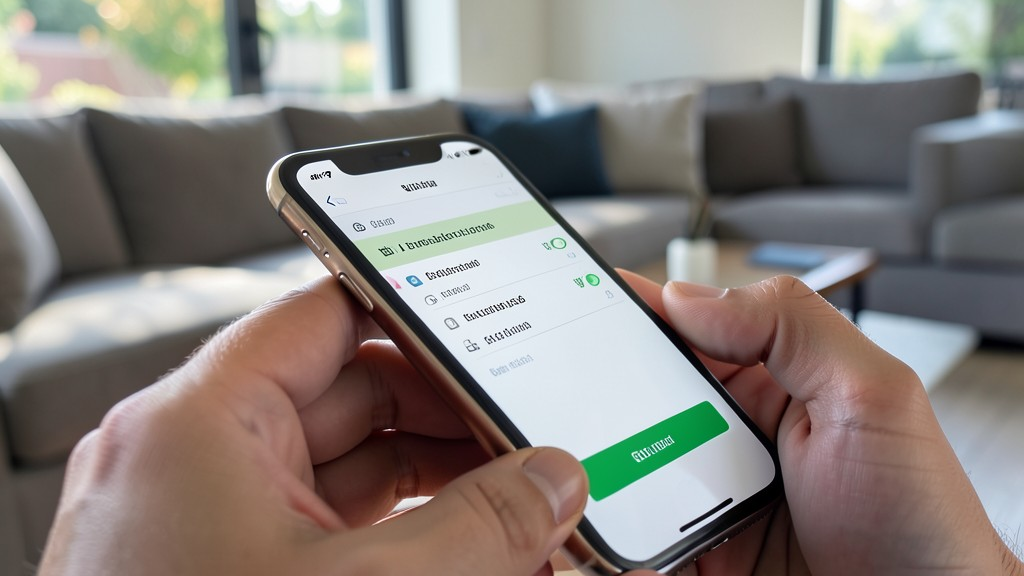
앱을 처음 실행할 때 사진 접근 권한과 알림 권한 허용 창이 나타납니다. 게시글에 사진을 첨부하거나 내가 작성한 글의 댓글 소식을 실시간으로 확인하려면 권한 요청을 허용으로 설정해야 합니다. 만약 실수로 거부했다면 스마트폰 설정의 애플리케이션 관리 메뉴에서 언제든지 권한을 다시 켤 수 있습니다.
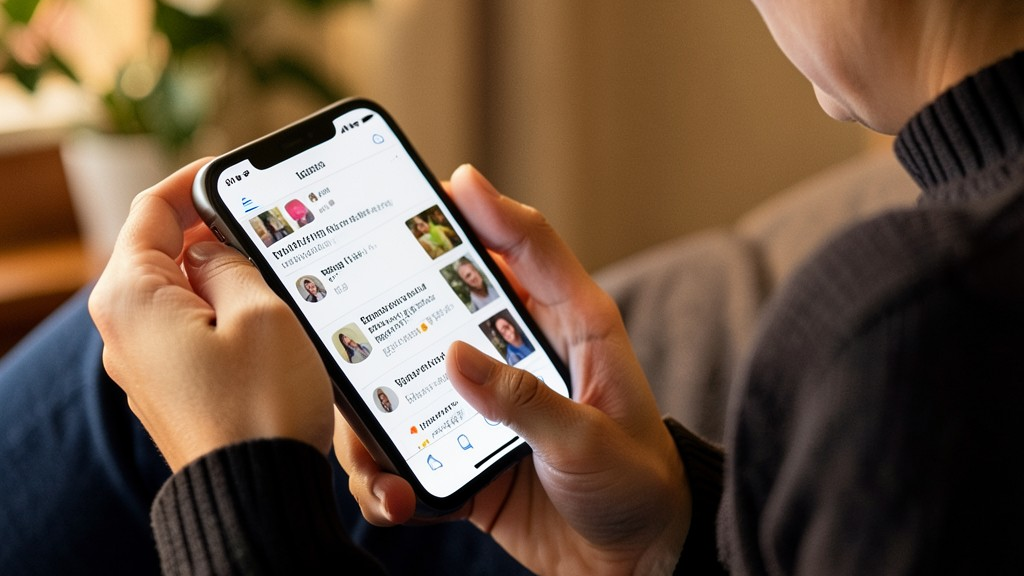
정상적으로 로그인된 후에는 홈 화면에서 자주 찾는 카페를 즐겨찾기로 등록해 두면 더욱 빠른 이동이 가능합니다. 태블릿이나 서브 기기에서도 동일한 계정으로 로그인하여 동일한 환경으로 이용할 수 있습니다.
- Total
- Today
- Yesterday
- 모바일 세금 납부
- 서울시건강지원
- 기차표 예매 사이트
- 40대 여성 생활 정보
- m모바일 요금제
- 4K 영상 저장 방법
- 난방비절약
- 족보 검색
- 카카오택시 이용 팁
- 다음카페 앱설치하기
- 택시 호출 방법
- 위택스 다운로드
- 긴급복지지원
- 정부지원금
- 난방비절감
- 완납증명서인터넷발급
- 생활 밀착형 정보
- 서울페이포인트
- 실시간 날씨 체크
- 모바일 통신사 비교
- 여권 준비물 체크리스트
- 홈택스지방세
- 난방비 절감
- 가계도 작성
- 온라인 비디오 다운
- 나의 뿌리를 찾아서
- 다음 커뮤니티
- 비디오 다운로더 추천
- m모바일 홈페이지
- 2026복지혜택
| 일 | 월 | 화 | 수 | 목 | 금 | 토 |
|---|---|---|---|---|---|---|
| 1 | 2 | 3 | ||||
| 4 | 5 | 6 | 7 | 8 | 9 | 10 |
| 11 | 12 | 13 | 14 | 15 | 16 | 17 |
| 18 | 19 | 20 | 21 | 22 | 23 | 24 |
| 25 | 26 | 27 | 28 | 29 | 30 | 31 |