

티스토리 뷰
홈택스 바로가기: 연말정산부터 세금 신고까지 집에서 바로 여는 법
저는 예전에 연말정산 서류 하나 챙기려고 세무서까지 다녀온 적이 있거든요. 점심 먹고 부랴부랴 갔는데, 대기표 받고 기다리다 보니 오후가 다 가버리더라고요. 그 뒤로 홈택스를 알게 됐는데, 집에서 서류 확인하고 신고까지 되는 걸 보고 괜히 일찍 안 쓴 게 아깝더라고요. 그런데 매번 검색창에 홈택스를 치고 들어가는 게 손이 많이 가서, 결국 바로가기 하나를 만들어뒀습니다. 클릭 한 번으로 끝나니까, 신고 기간에 마음 급할 때도 훨씬 편해졌네요. 오늘은 그 방법을 PC와 스마트폰으로 나눠 정리해봅니다.
목차
홈택스 홈페이지 바로가기
홈택스는 국세청이 운영하는 온라인 세무 서비스로, 연말정산 자료 확인부터 각종 세금 신고와 납부, 증명서 발급까지 한곳에 모아놓고 있습니다. 세무서 창구까지 가지 않아도 되는 일이 많거든요. 가장 확실한 접속 방법은 공식 주소를 직접 입력하는 겁니다. 검색 결과에 뜨는 비슷한 이름의 광고 링크보다, 아래 공식 바로가기를 즐겨찾기에 넣어두는 게 안전하더라고요.
주소: https://www.hometax.go.kr
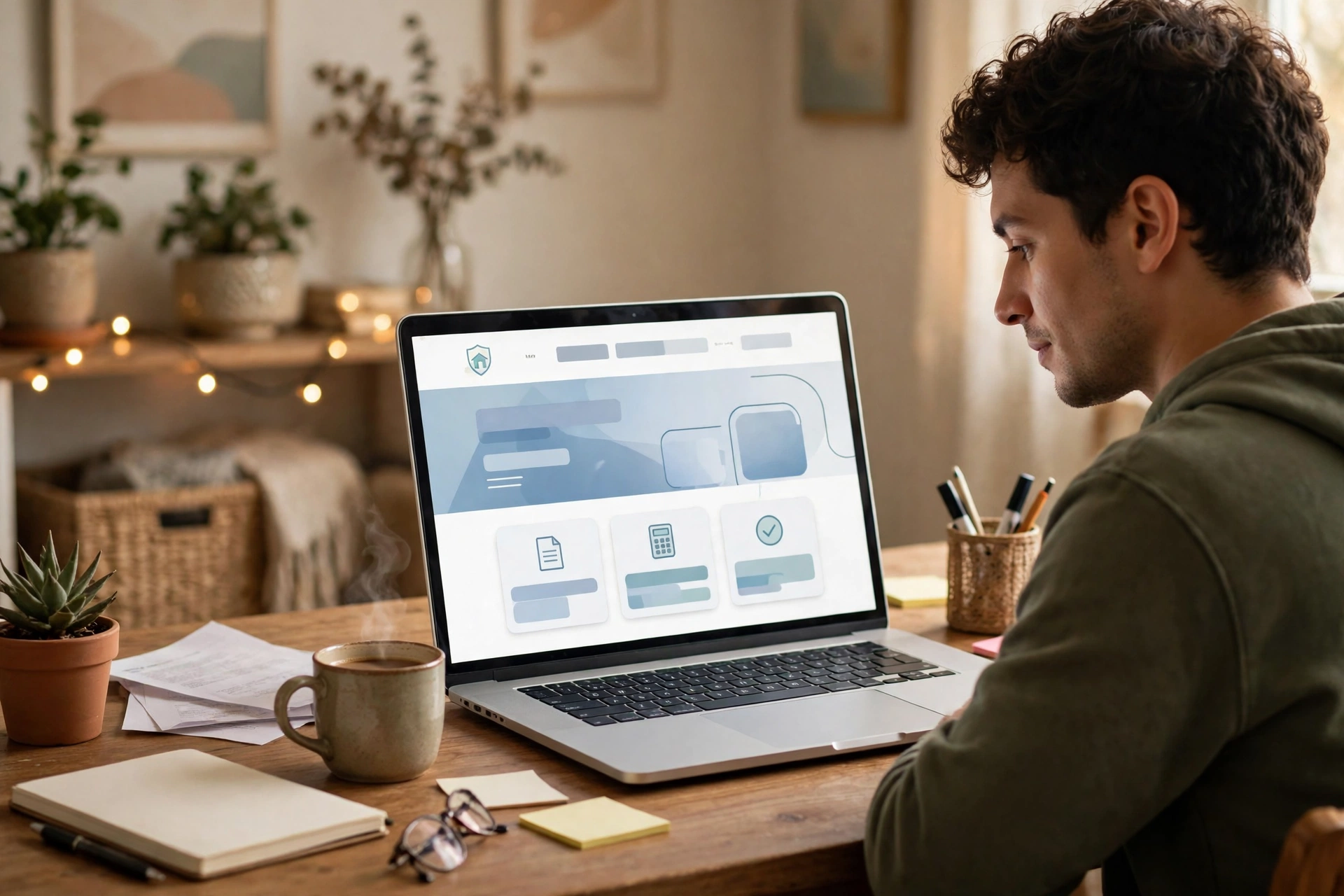
PC에서 바로가기 만들기
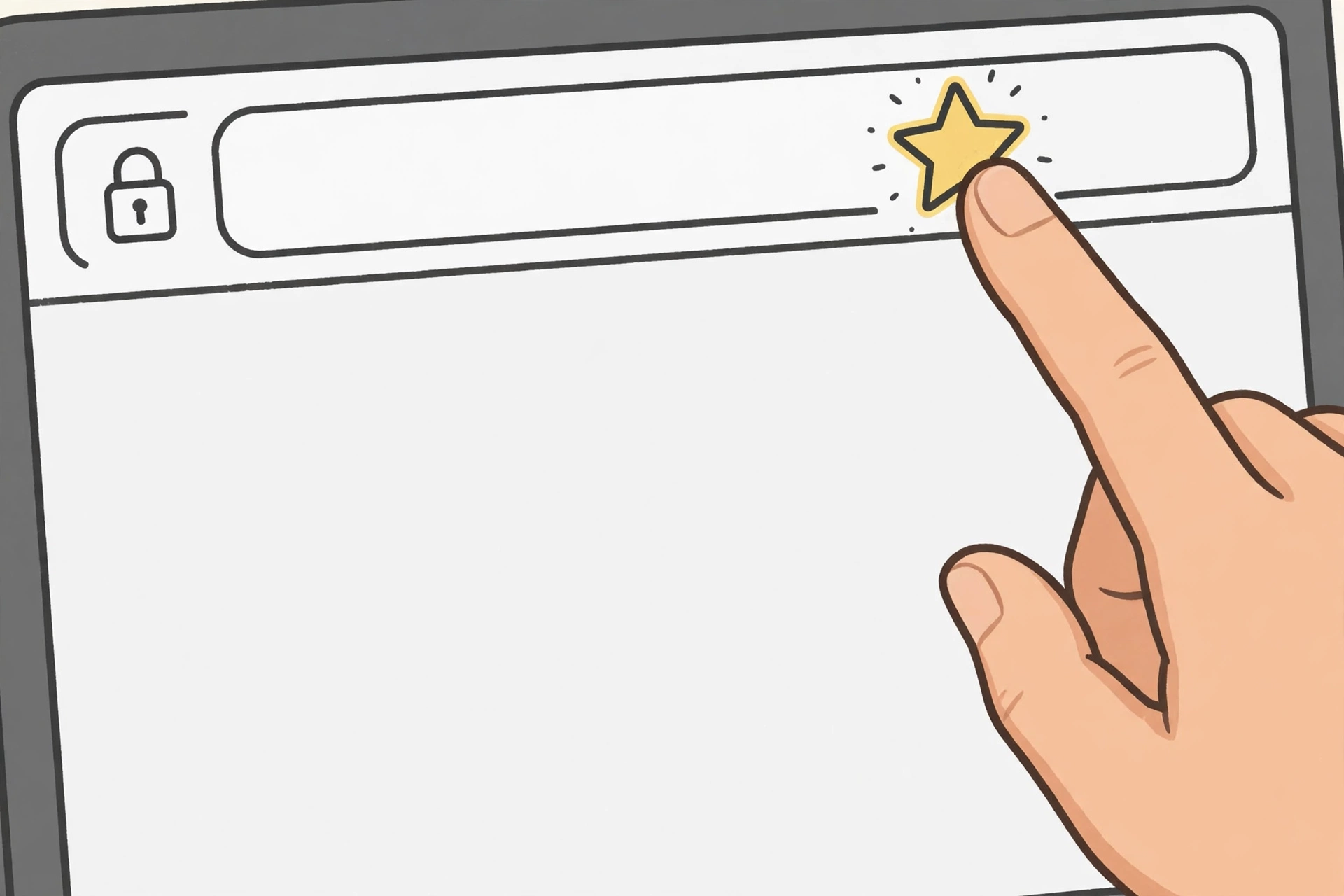
PC에서는 두 가지 방법이 있습니다. 홈택스 홈페이지를 연 뒤 주소창 왼쪽의 자물쇠 아이콘이나 탭을 바탕화면으로 끌어다 놓으면 바탕화면 아이콘이 생깁니다. 브라우저 메뉴에서 즐겨찾기 추가를 눌러두는 방법도 있죠. 크롬은 오른쪽 위 별 아이콘, 엣지는 별 아이콘에서 즐겨찾기에 추가할 수 있습니다. 바탕화면 아이콘은 더블 클릭 한 번, 즐겨찾기는 브라우저 안에서 한 번이면 됩니다. 저는 바탕화면 아이콘을 주로 쓰고, 즐겨찾기는 백업처럼 두는 편입니다.
스마트폰 홈 화면에 추가하기
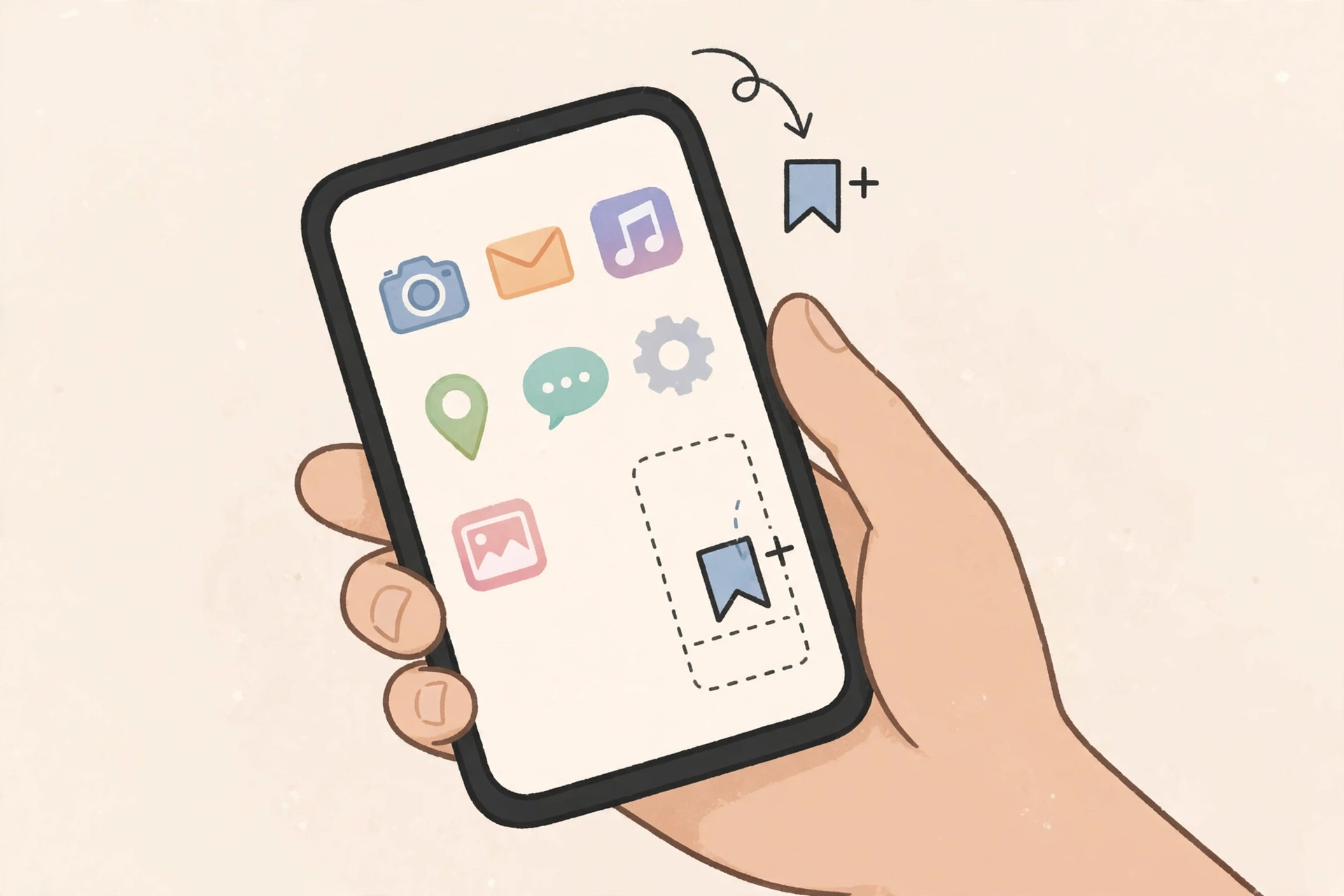
스마트폰에서는 홈 화면 바로가기를 만들 수 있습니다. 안드로이드 크롬에서는 홈택스 홈페이지에 접속한 뒤 메뉴에서 홈 화면에 추가를 고르면 됩니다. 아이폰 사파리에서는 공유 버튼을 누른 뒤 홈 화면에 추가를 고르면 되죠. 홈 화면에 생긴 아이콘을 누르면 바로 열립니다. 밖에서 서류 확인이 필요할 때 홈 화면 바로가기 하나만으로도 충분하더라고요. 참고로 국세청 모바일 서비스는 손택스라는 이름으로도 안내되고 있습니다.
시작페이지로 설정하기
브라우저를 켜자마자 홈택스 홈페이지가 뜨게 하려면 시작페이지 설정이 편합니다. 크롬은 설정에서 시작 그룹, 특정 페이지 열기를 고른 뒤 https://www.hometax.go.kr 을 입력합니다. 엣지는 설정에서 시작, 홈 및 새 탭으로 들어가 같은 방식으로 추가하죠. 설정 뒤 브라우저를 다시 켜보면 바로 홈택스 홈페이지가 뜹니다. 집 컴퓨터처럼 늘 쓰는 기기에는 시작페이지가, 공용 컴퓨터에는 즐겨찾기가 더 맞더라고요.
| 방법 | 어디에 생기나 | 이런 분께 |
|---|---|---|
| 바탕화면 바로가기 | 바탕화면 | 클릭 한 번으로 열고 싶은 분 |
| 즐겨찾기 | 브라우저 안 | 브라우저 안에서 정리하고 싶은 분 |
| 시작페이지 | 브라우저 첫 화면 | 켜자마자 홈택스를 보는 분 |
| 홈 화면 추가 | 스마트폰 홈 화면 | 앱 설치 없이 바로 열고 싶은 분 |
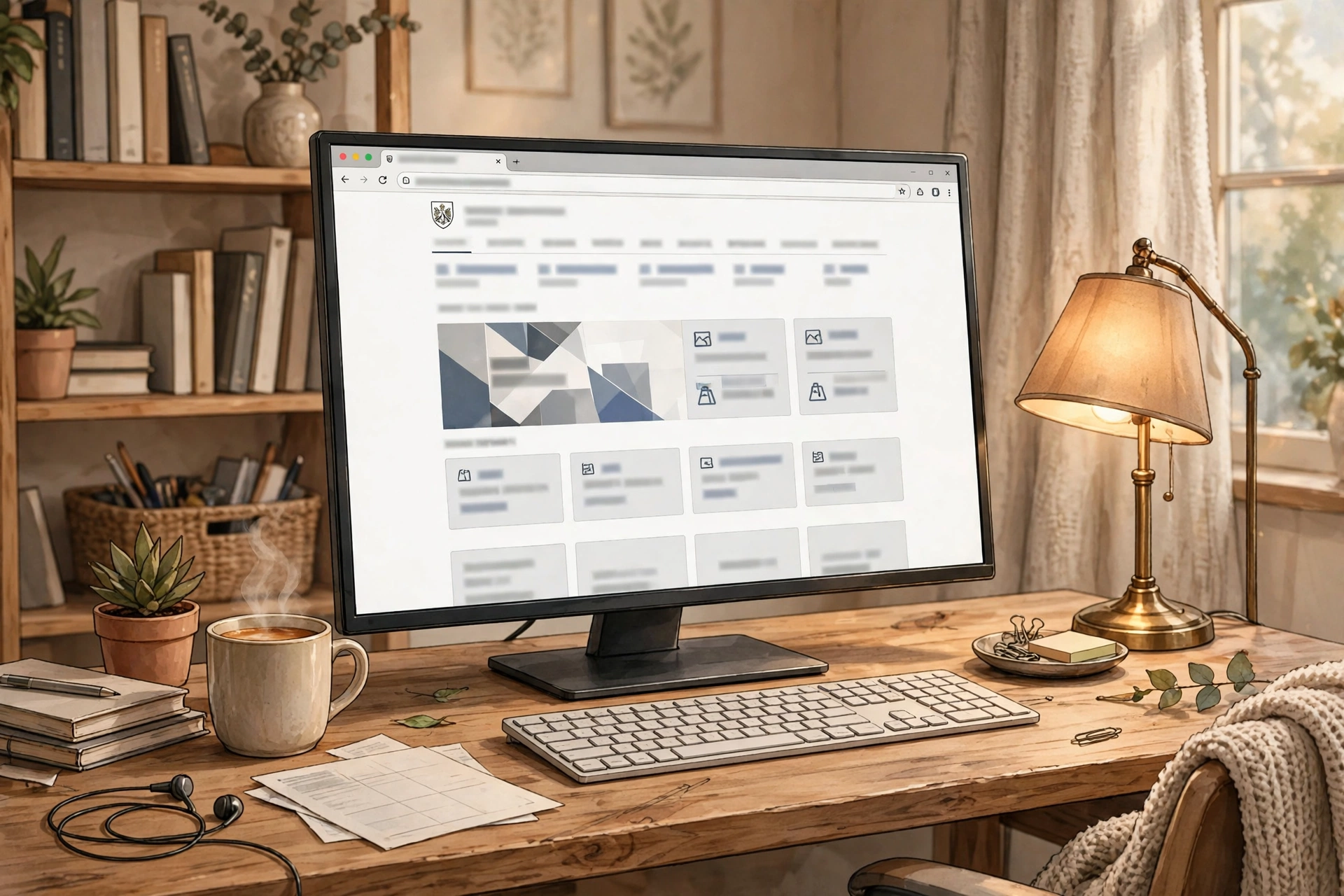
홈택스 쓸 때 요령
홈택스에 들어간 뒤에는 먼저 무슨 일을 하러 왔는지부터 정하는 게 좋습니다. 연말정산 자료 확인인지, 신고인지, 증명서 발급인지에 따라 메뉴가 다르거든요. 그 다음에는 로그인 방식을 손에 익은 걸로 고르는 게 편합니다. 공동인증서나 간편인증 중에서 평소 쓰던 걸 고르면 되죠. 신고 기간에는 접속이 몰리는 시간대를 피해서, 여유 있는 시간에 미리 확인해두는 게 마음 편했습니다. 제출 전에 금액이나 기간이 맞는지 한 번 더 살펴보는 습관도 도움이 되더라고요.
자주 묻는 질문
Q. 홈택스 바로가기를 누르면 다른 페이지가 뜹니다. 왜 그런가요?
주소 뒤에 다른 글자가 붙었거나, 비슷한 이름의 광고 링크를 눌렀을 때 그렇습니다. 주소가 https://www.hometax.go.kr 인지 먼저 살펴보는 게 좋습니다.
Q. 스마트폰에서 바로가기와 손택스는 무엇이 다른가요?
바로가기는 브라우저로 여는 가벼운 방식이고, 손택스는 국세청 모바일 서비스 이름입니다. 가끔 살펴보는 정도라면 바로가기로 충분하더라고요.
Q. 로그인 방식이 여러 개인데 무엇을 고르면 좋나요?
평소 자주 쓰는 간편인증이나 공동인증서 중에서 손에 익은 걸 고르면 됩니다. 서비스마다 되는 방식이 조금씩 다르더라고요.
바로가기 하나 만드는 데 1분도 안 걸리지만, 매년 반복되는 수고는 꽤 줄여줍니다. 오늘은 홈택스부터, 다음 글에서는 코레일, 고속버스 같은 홈페이지까지 같은 방식으로 이어가겠습니다.
본문 이미지는 이해를 돕기 위한 생성 이미지입니다.
- Total
- Today
- Yesterday
- 네이버바로가기만들기
- 난방비절약
- 여권 준비물 체크리스트
- 정부지원금
- m모바일 요금제
- 2026복지혜택
- 다음 커뮤니티
- 택시 호출 방법
- 모바일 통신사 비교
- 난방비 절감
- 다음카페 앱설치하기
- 생활 밀착형 정보
- 서울페이포인트
- 완납증명서인터넷발급
- 카카오택시 이용 팁
- 실시간 날씨 체크
- 네이버아이콘만들기
- 긴급복지지원
- 비디오 다운로더 추천
- m모바일 홈페이지
- 40대 여성 생활 정보
- 4K 영상 저장 방법
- 서울시건강지원
- 기차표 예매 사이트
- 난방비절감
- 온라인 비디오 다운
- 홈택스지방세
- 나의 뿌리를 찾아서
- 족보 검색
- 가계도 작성
| 일 | 월 | 화 | 수 | 목 | 금 | 토 |
|---|---|---|---|---|---|---|
| 1 | 2 | 3 | ||||
| 4 | 5 | 6 | 7 | 8 | 9 | 10 |
| 11 | 12 | 13 | 14 | 15 | 16 | 17 |
| 18 | 19 | 20 | 21 | 22 | 23 | 24 |
| 25 | 26 | 27 | 28 | 29 | 30 | 31 |